 Nivel
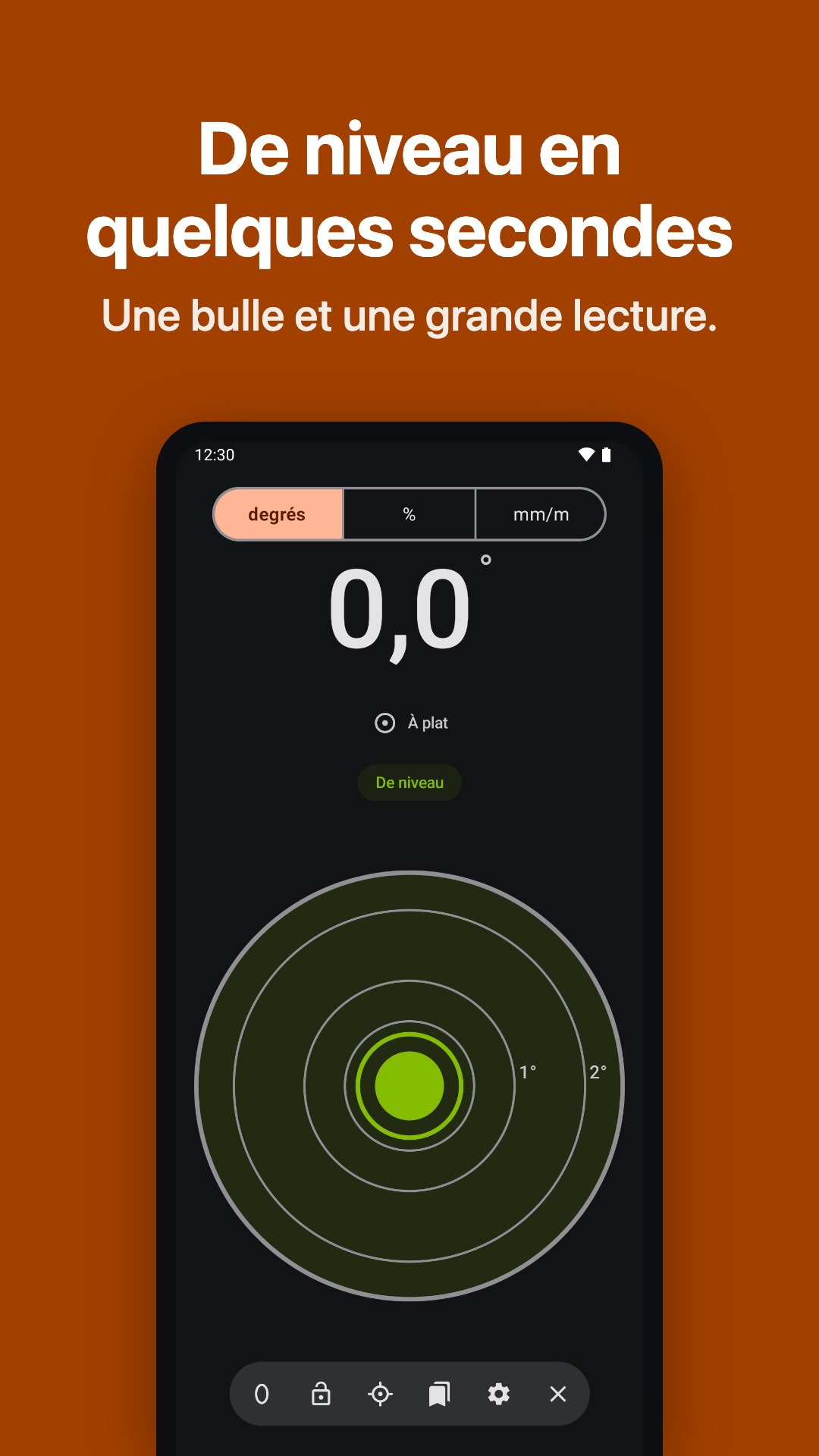
De niveau en quelques secondes. Sans publicité, sans autorisations, sans compte.
Une bulle et une grande mesure lisible à un mètre. En degrés, %, mm/m ou pouces par pied, avec un calibrage en deux étapes et des alertes par vibration pour mesurer sans regarder. Fonctionne hors connexion, avec TalkBack et VoiceOver, en espagnol et en anglais. Le français arrive dans la prochaine version.


Un outil, rien de plus
Sans publicité
Ni bannières, ni vidéos surgissantes, ni abonnements. Ouvrez l’app et mesurez.
Aucune autorisation à accorder
Ni position, ni fichiers, ni appareil photo, ni Internet : elle n’a pas d’accès au réseau, par conception. Sur Android, elle déclare uniquement la vibration, accordée à l’installation sans vous la demander ; sur iPhone et iPad, aucune.
Sans compte ni suivi
Pas d’inscription, pas d’analytique. Vos réglages, votre calibrage et vos mesures enregistrées restent sur votre téléphone.
Conçue en natif pour chaque plateforme : légère et rapide sur Android et sur iPhone.
Réglez votre selle sans regarder le téléphone
Indiquez l’angle cible, posez le téléphone face contre la selle et déplacez-la lentement : il bipe et vibre de plus en plus vite à mesure que vous approchez, avec un signal long à l’arrivée.
Cela fonctionne pareil pour une rampe, un toit ou tout endroit où vous ne voyez pas l’écran.
Accessible, y compris avec TalkBack et VoiceOver
Conçue dès le départ selon les règles WCAG 2.2 AA, pour que tout le monde puisse l’utiliser.
Pensée pour les lecteurs d’écran
Avec TalkBack ou VoiceOver, chaque commande a un nom et la mesure est énoncée avec sa valeur et son sens : « Mode À plat, 3,4 degrés, incliné vers la gauche ».
Mesurer sans regarder
Vibration et bips quand vous êtes de niveau, quand vous atteignez la cible, quand une mesure est fixée et à chaque étape du calibrage.
Pas seulement la couleur
Contraste AA en thème clair et sombre, et des états comme « De niveau » toujours indiqués par un texte et une forme, pas uniquement par la couleur.
Grands caractères
De grands chiffres lisibles à un mètre, un texte qui s’agrandit jusqu’à 200 % et des boutons d’au moins 48 dp sur Android et 44 pt sur iPhone et iPad.
Ce qui est respecté et ce qui ne l’est pas, en détail : déclaration d’accessibilité.
Voyez-la en action
-
Une bulle et une grande mesure 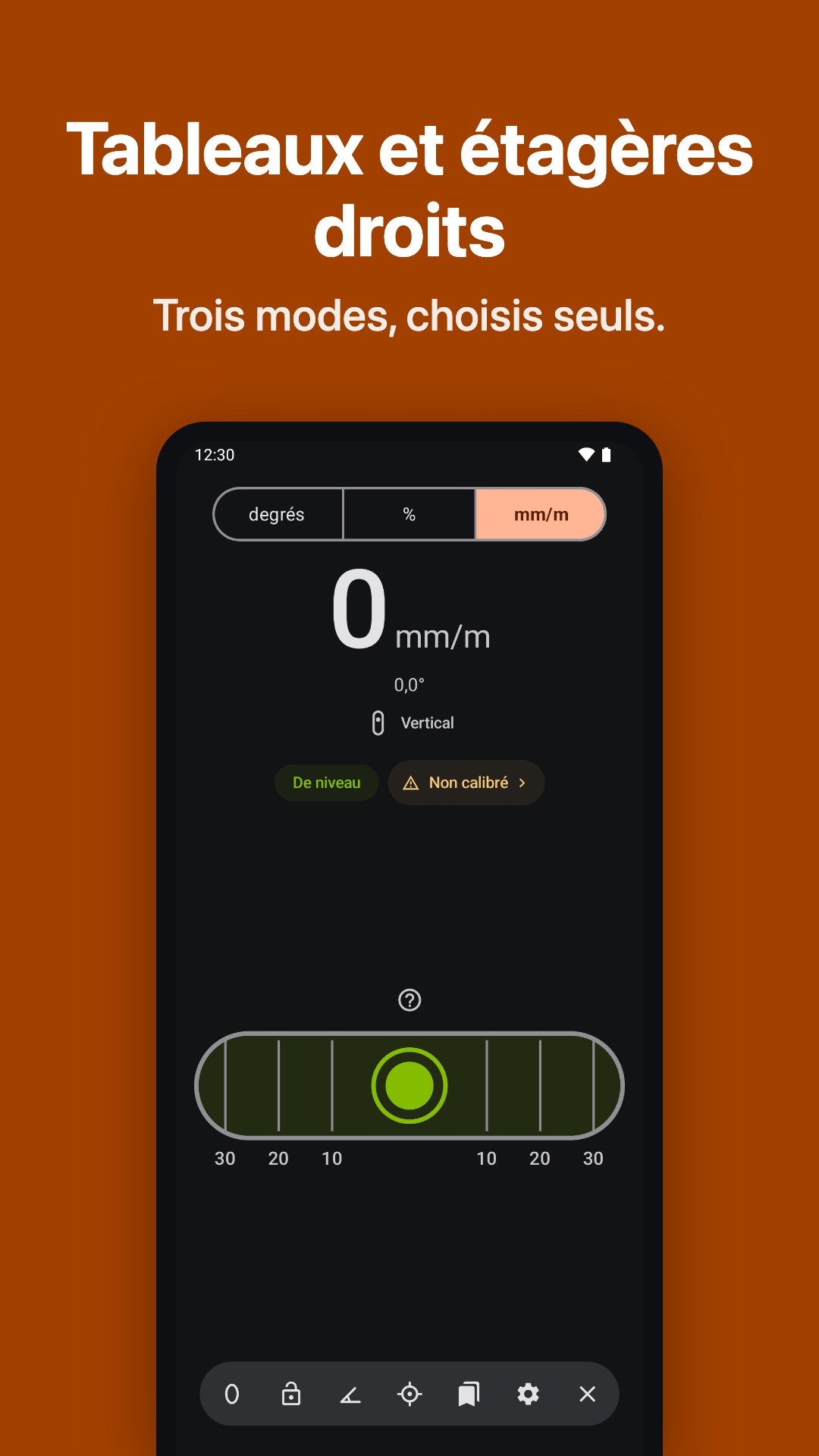
Trois modes, choisis pour vous 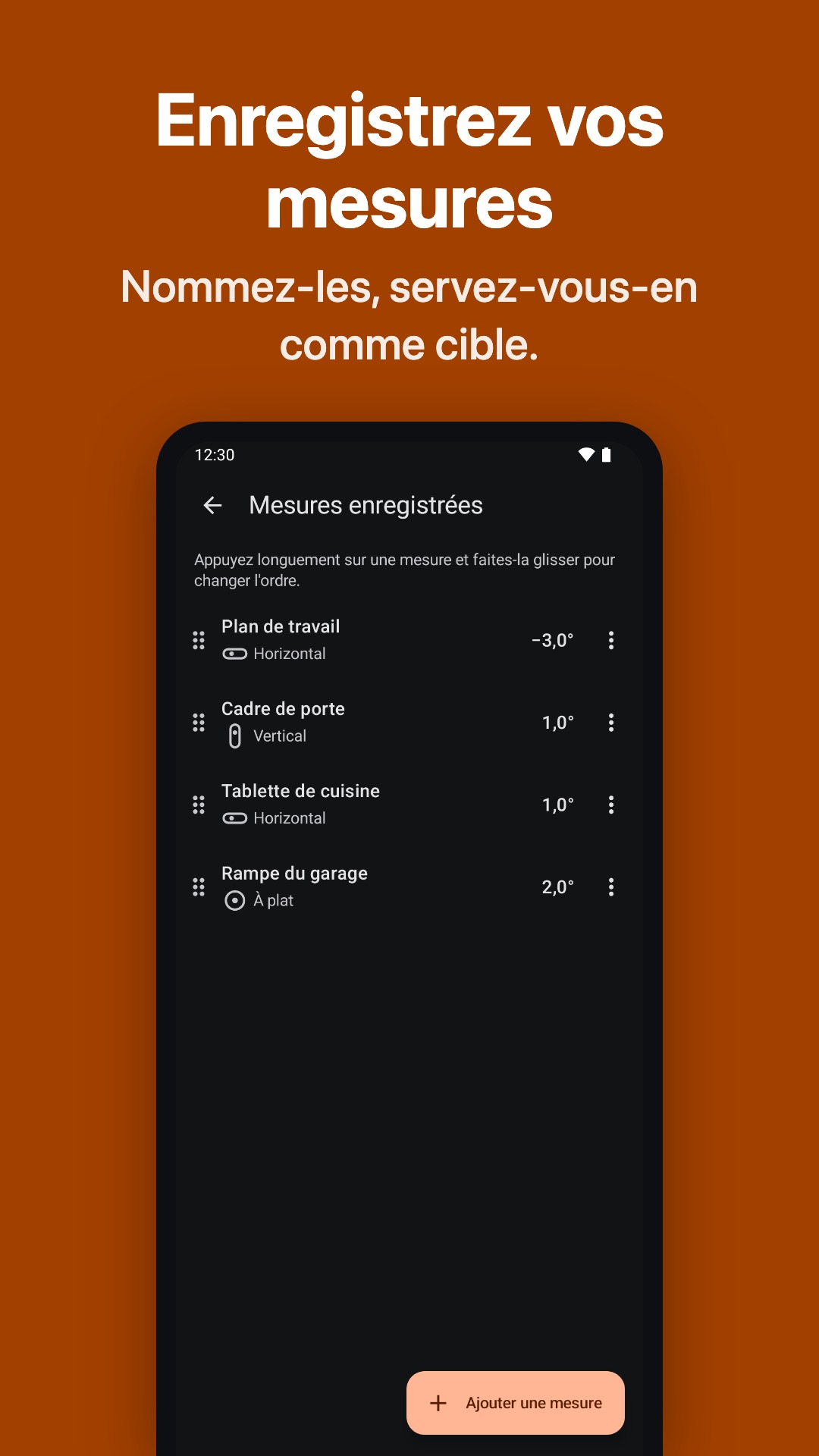
Enregistrez vos mesures 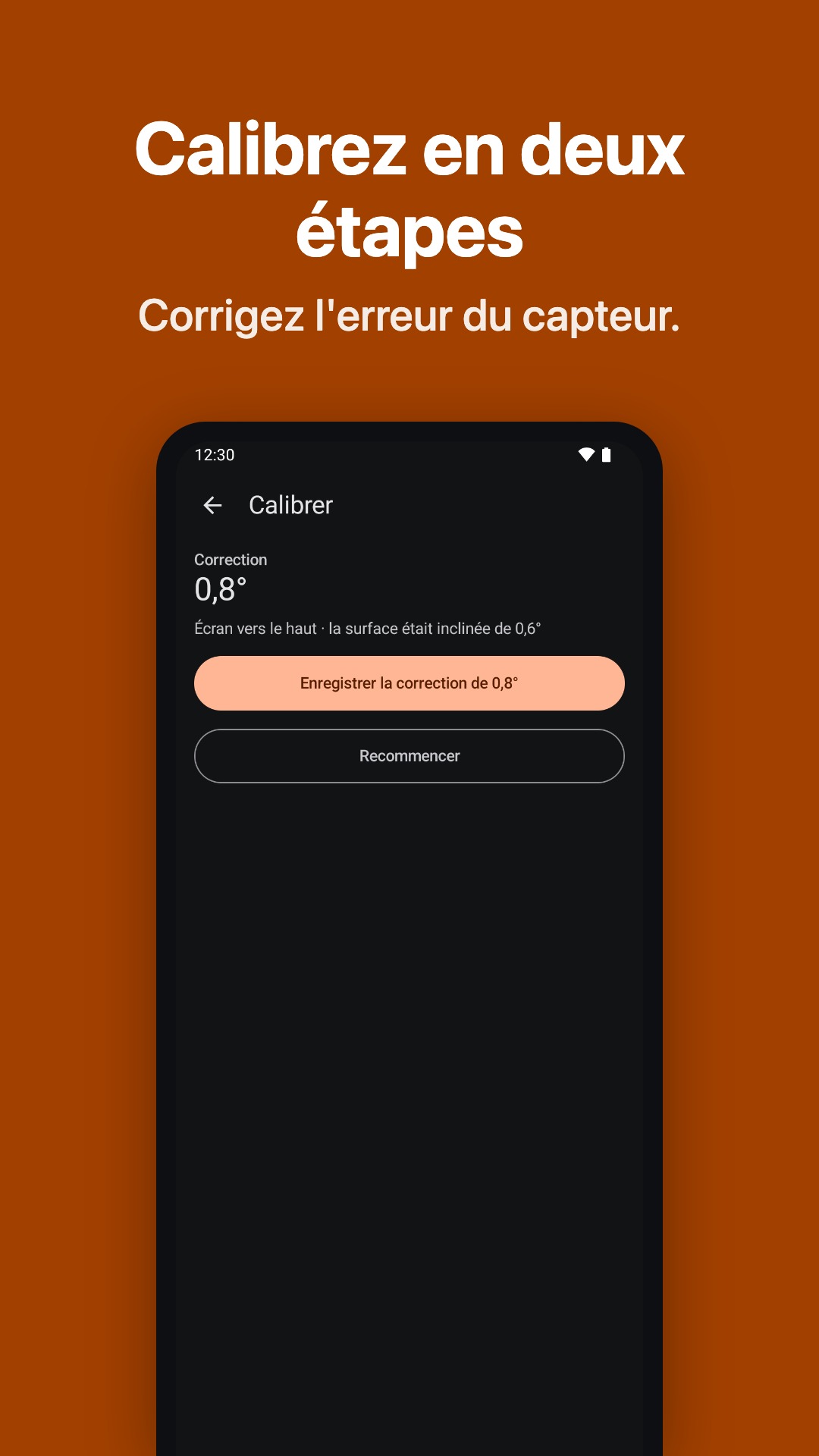
Calibrez en deux étapes 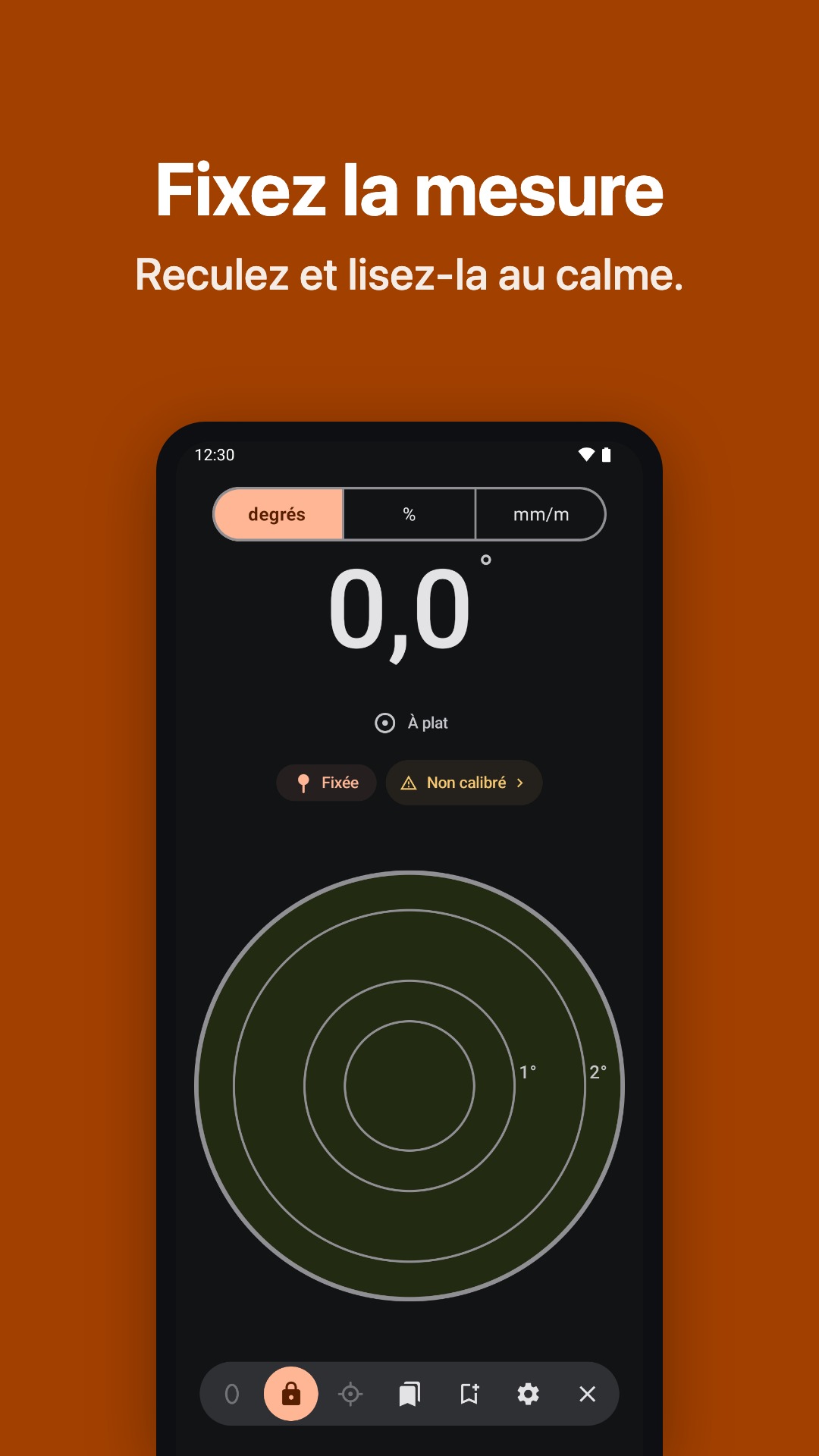
Fixez la mesure et lisez-la tranquillement 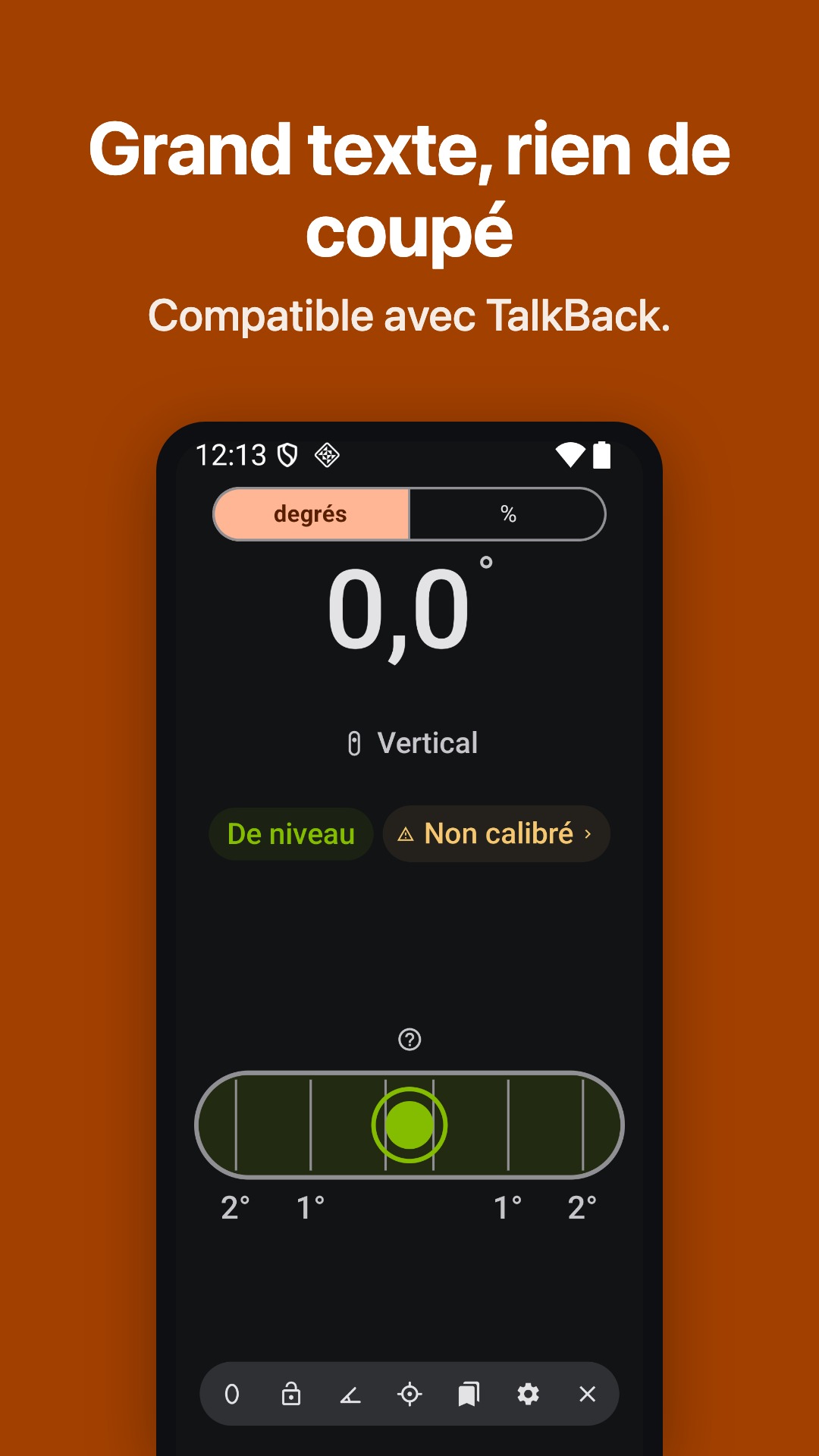
Grands caractères, rien de coupé
Comment ça marche
-
Posez
Posez le téléphone sur la surface : à plat, sur la tranche ou debout. L’app choisit le mode toute seule (À plat, Horizontal ou Vertical) et vous montre comment faire dans un tutoriel en cinq étapes la première fois.
-
Lisez
Un grand chiffre, avec la bulle qui monte vers le côté haut. « Stabilisation… » pendant que ça bouge, « Presque de niveau » puis « De niveau » quand vous y êtes, avec une vibration pour ne pas avoir à regarder.
-
Calibrez
Corrigez l’erreur d’usine du capteur en deux étapes, sans surface de niveau : mesurez, faites faire un demi-tour au téléphone et mesurez à nouveau.
Tout ce qu’elle fait
Pensée pour mesurer debout, sur une échelle ou une main occupée.
Quatre unités
Degrés (0,1°), pente en %, mm/m et pouces par pied. Changez d’une touche et choisissez dans les Réglages celles qui apparaissent dans le sélecteur.
Repères précis
La fiole affiche des repères à 1-2-3 % ou 1-2-3° et la bulle À plat a des cercles gradués avec les mêmes repères. Un « ? » explique ce qu’ils signifient.
Fioles par axe
En option en mode À plat : deux fioles indiquent l’inclinaison de chaque axe de l’écran, pour savoir quel pied caler.
Fiole à 45°
Sur la tranche, touchez « 45° » pour mesurer l’angle du bord long : coupes d’onglet, équerres et rampes d’escalier.
Calibrage par côté
Six côtés d’appui que l’app reconnaît toute seule. Face contre la surface, des bips et des vibrations vous guident. Il peut être retiré et annulé.
Fixer la mesure
Figez la mesure pour la lire une fois le téléphone repris en main, ou laissez-la se fixer seule après une seconde d’immobilité.
Mettre à zéro
Prenez l’inclinaison actuelle comme référence et mesurez l’écart. Idéal pour reproduire une pente existante.
Angle cible
Indiquez l’angle à atteindre et elle vous dit de combien vous en êtes loin. Par vibration ou bips : des impulsions plus rapides en approchant et un signal long à l’arrivée.
Mesures enregistrées
Enregistrez une mesure avec un nom (« Auvent », « Rampe ») et utilisez-la plus tard comme cible. Renommez, réordonnez et supprimez avec « Annuler ».
Alerte de niveau
Une vibration (et un bip, si vous le souhaitez) quand vous êtes de niveau. Choisissez la marge : 0,2°, 0,5° ou 1°.
Barre d’outils
Tout à portée d’une touche dans une barre compacte que vous pouvez replier. Touchez une icône de manière prolongée pour voir son nom.
À votre façon
Thème clair, sombre ou celui du système ; espagnol ou anglais (le français arrive dans la prochaine version) ; écran allumé pendant la mesure et interface qui peut pivoter avec le téléphone.
À propos de la précision : un téléphone est une bonne aide pour le bricolage, mais il ne remplace pas un niveau professionnel. La mesure dépend du capteur de votre appareil et de son calibrage.
Pratique pour les tâches du quotidien
Bricolage et maison
Accrochez une étagère, redressez des cadres ou montez un meuble sans niveau à bulle sous la main.
Camping-car et van
Mettez le véhicule de niveau en vous garant : les fioles par axe vous disent quel côté surélever.
Chantier et menuiserie
Pentes d’évacuation en %, coupes d’onglet à 45° ou un trépied en extérieur, avec une cible enregistrée.
Questions fréquentes
Faut-il une connexion Internet ?
Non. Elle fonctionne entièrement hors connexion, même sans réseau.
Pourquoi ne demande-t-elle aucune autorisation ?
Parce qu’elle n’en a besoin d’aucune que vous deviez accepter. Elle mesure avec le capteur de gravité ou l’accéléromètre du téléphone, qui ne demandent aucune autorisation. Sur Android, elle déclare uniquement la vibration, accordée à l’installation sans rien vous afficher, pour vous prévenir pendant le calibrage, quand une mesure est fixée, quand vous êtes de niveau et quand vous atteignez la cible. Sur iPhone et iPad, la vibration ne demande pas non plus d’autorisation.
Quelle est sa précision ?
Elle affiche la mesure avec une résolution de 0,1°. La précision réelle dépend du capteur de votre téléphone : le calibrer dans l’app corrige son erreur d’usine. Un téléphone ne remplace pas un niveau professionnel.
Où sont stockées mes mesures ?
Uniquement sur votre téléphone. « Effacer toutes mes données », dans les Réglages, efface tout et remet l’app comme au premier jour.
En quelles langues est-elle disponible ?
Espagnol et anglais ; le français arrive dans la prochaine version. Par défaut, elle suit la langue du système, et vous pouvez la changer dans les Réglages.
Existe-t-il une version iPhone ?
Oui, pour iPhone et iPad, avec les mêmes fonctions. Téléchargez-la dans l’App Store.
Où est le piège ? Qu’est-ce que j’y gagne ?
Il n’y a pas de piège. Je ne gagne pas d’argent avec Nivel. Au contraire, il me coûte de l’argent et du temps. C’est un projet personnel qui me permet d’apprendre et d’essayer d’apporter quelque chose d’utile. J’associe ce que je savais déjà des apps et des sites web à une nouvelle façon de travailler, appuyée sur l’intelligence artificielle. Je voulais résoudre un problème de toujours autrement : sans publicité, sans compte et sans que vos données quittent votre téléphone.
Comment aider le projet ?
Télécharger l’app m’aide déjà, mais ce qui me ferait le plus plaisir, c’est que vous l’utilisiez. Si elle vous plaît, notez-la sur Google Play ou dans l’App Store et recommandez-la à qui pourrait en avoir besoin. Si quelque chose ne vous convient pas ou vous manque, écrivez-moi via le lien de contact en bas de cette page : c’est comme ça qu’elle s’améliore.
Comment envoyer un avis ou une suggestion ?
Depuis Réglages → Informations → « Envoyer un commentaire », ou par e-mail avec le lien de contact en bas de cette page.
Mettez de niveau dès aujourd’hui, gratuitement
Sans publicité, sans autorisations et sans compte. Pour Android, iPhone et iPad.