 Nivel
Waagerecht in Sekunden. Ohne Werbung, ohne Berechtigungen, ohne Konto.
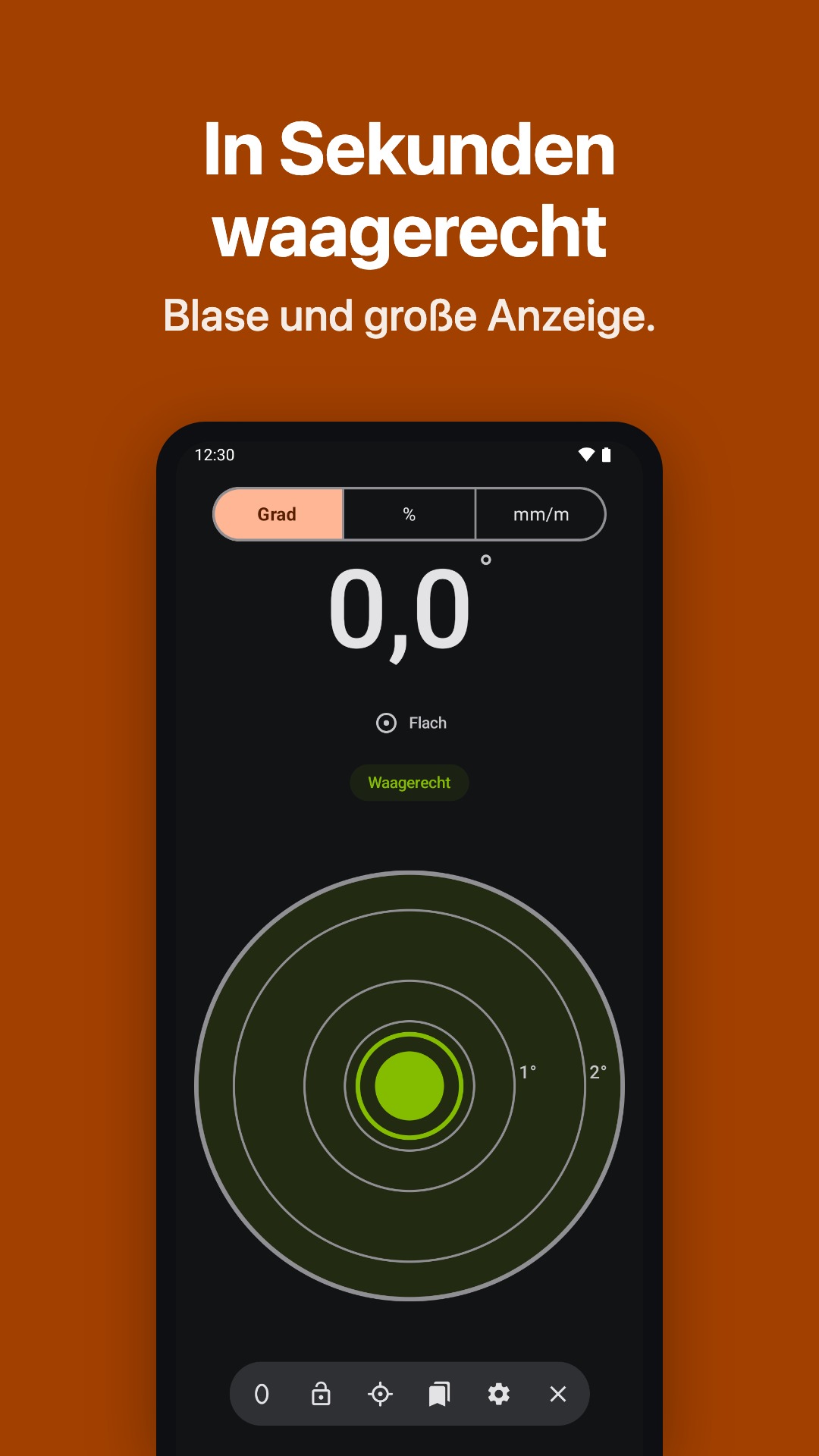
Blase und ein großer Messwert, lesbar aus einem Meter Abstand. In Grad, %, mm/m oder Zoll pro Fuß, mit Kalibrierung in zwei Schritten und Vibrationssignalen, damit du messen kannst, ohne hinzuschauen. Funktioniert offline, mit TalkBack und VoiceOver, auf Spanisch und Englisch. Deutsch kommt mit der nächsten Version.


Ein Werkzeug, sonst nichts
Ohne Werbung
Keine Banner, keine aufpoppenden Videos, keine Abos. App öffnen und messen.
Keine Berechtigungen zu bestätigen
Kein Standort, keine Dateien, keine Kamera, kein Internet: Sie hat bewusst keinen Netzzugang. Auf Android meldet sie nur die Vibration an, die bei der Installation ohne Nachfrage erteilt wird; auf iPhone und iPad gar keine.
Kein Konto, kein Tracking
Keine Anmeldung, keine Analyse. Deine Einstellungen, deine Kalibrierung und deine gespeicherten Messwerte bleiben auf deinem Handy.
Für jede Plattform nativ gebaut: leicht und schnell auf Android und iPhone.
Den Fahrradsattel einstellen, ohne aufs Handy zu schauen
Setz den Zielwinkel, leg das Handy mit dem Display nach unten auf den Sattel und bewege ihn langsam: Es piept und vibriert immer schneller, je näher du kommst, und gibt ein langes Signal, wenn du da bist.
Genauso funktioniert es bei einer Rampe, einem Dach oder überall, wo du das Display nicht sehen kannst.
Barrierefrei, auch mit TalkBack und VoiceOver
Von Anfang an nach den Richtlinien WCAG 2.2 AA gestaltet, damit alle sie nutzen können.
Gemacht für Screenreader
Mit TalkBack oder VoiceOver hat jedes Bedienelement einen Namen, und der Messwert wird mit Wert und Richtung vorgelesen: „Modus Flach, 3,4 Grad, nach links geneigt“.
Messen, ohne hinzuschauen
Vibration und Pieptöne bei waagerecht, beim Erreichen des Ziels, beim Halten eines Messwerts und bei jedem Kalibrierschritt.
Nicht nur Farbe
AA-Kontrast im hellen und dunklen Design, und Zustände wie „Waagerecht“ immer mit Text und Form, nicht nur mit Farbe.
Große Schrift
Große Ziffern, lesbar aus einem Meter Abstand, Text, der bis 200 % mitwächst, und Tasten von mindestens 48 dp auf Android und 44 pt auf iPhone und iPad.
Was sie erfüllt und was nicht, im Detail: Erklärung zur Barrierefreiheit.
So sieht sie aus
-
Blase und großer Messwert 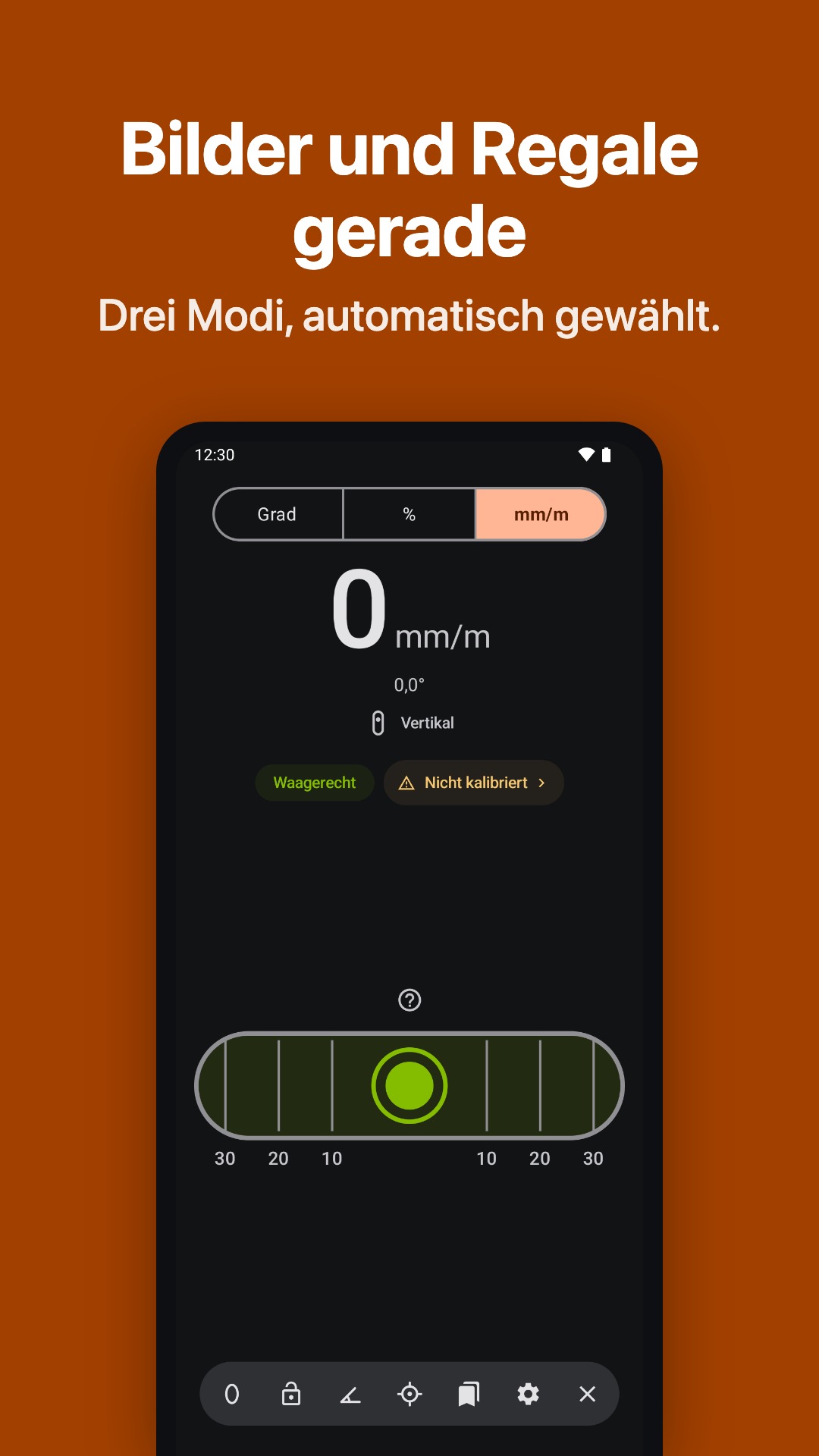
Drei Modi, automatisch gewählt 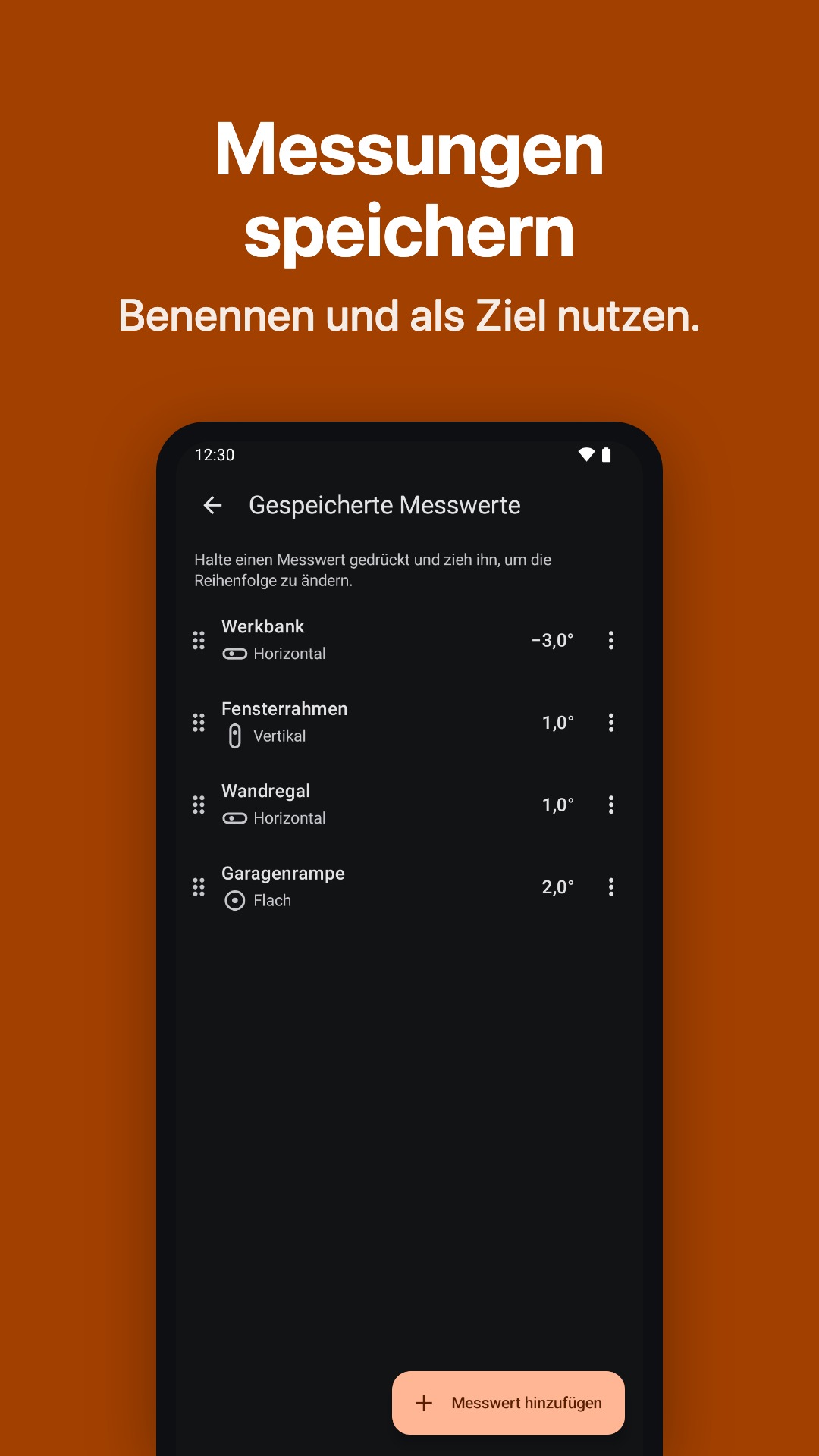
Speichere deine Messwerte 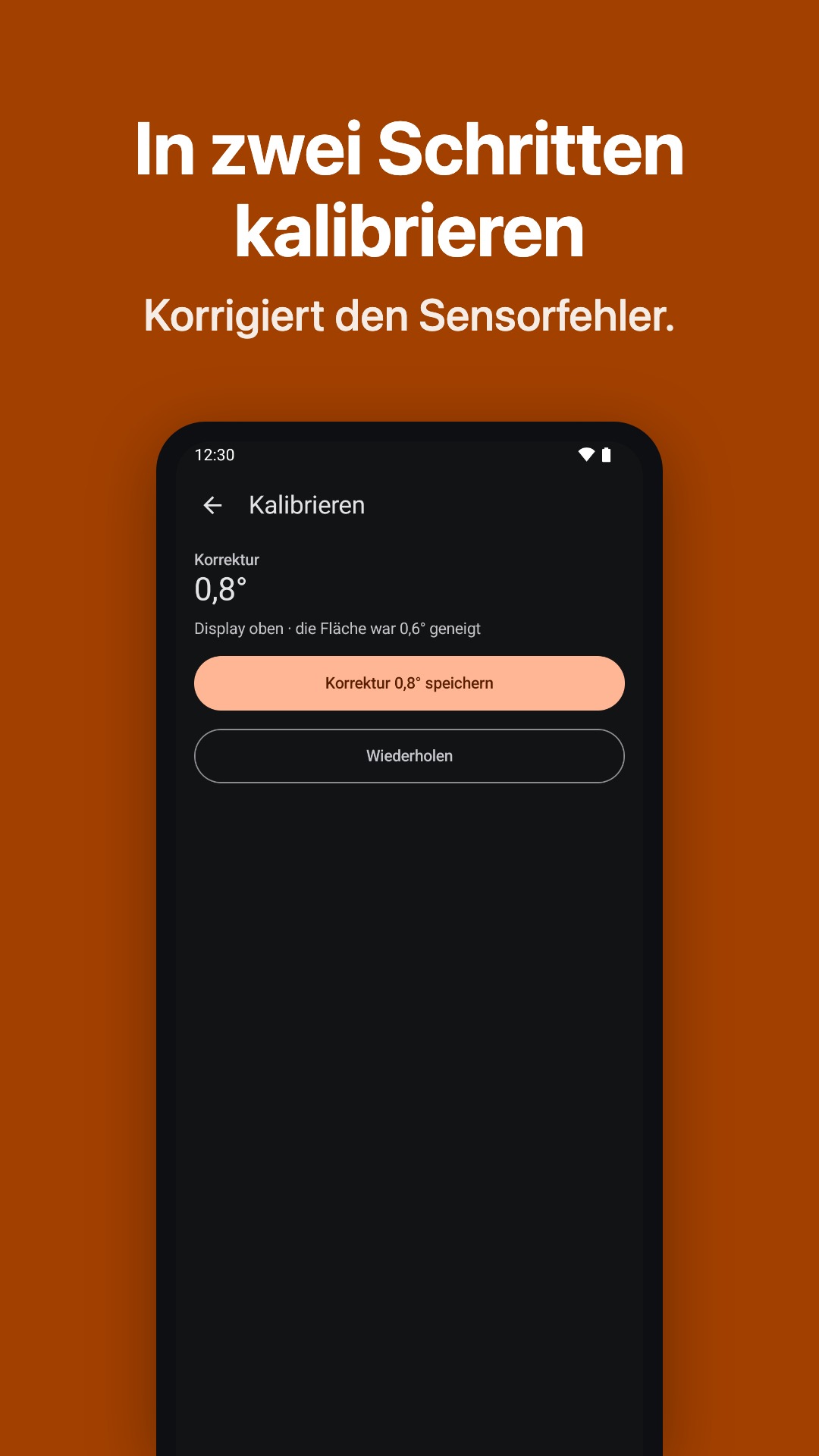
Kalibrieren in zwei Schritten 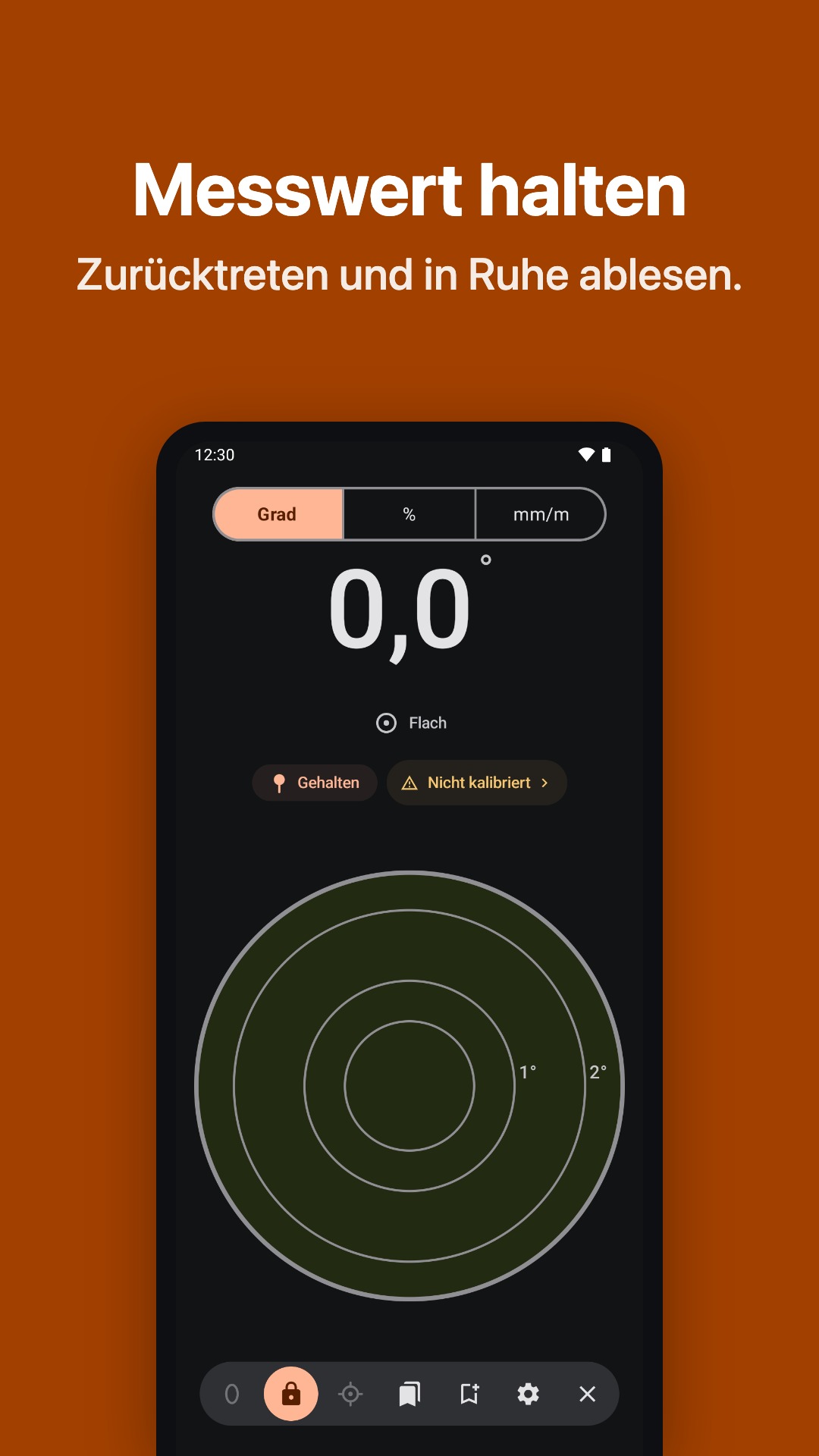
Messwert halten und in Ruhe ablesen 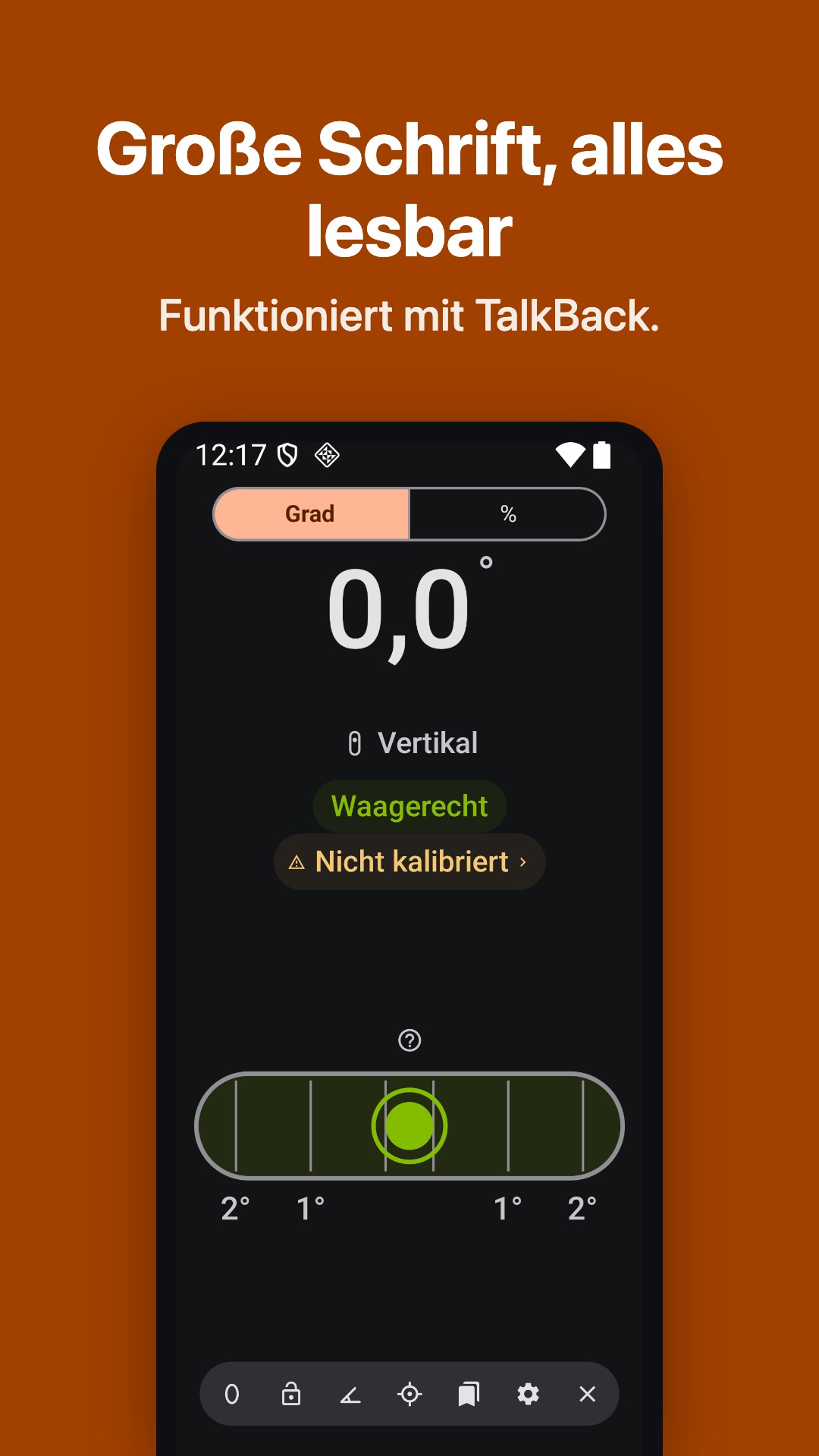
Große Schrift, nichts abgeschnitten
So funktioniert’s
-
Auflegen
Leg das Handy auf die Fläche: flach, auf die Kante oder aufrecht. Die App wählt den Modus selbst (Flach, Horizontal oder Vertikal) und zeigt dir beim ersten Mal in einer Einführung mit fünf Schritten, wie es geht.
-
Ablesen
Eine große Zahl, und die Blase steigt zur höheren Seite. „Stabilisiert…“, solange es sich bewegt, „Fast waagerecht“ und „Waagerecht“, wenn du da bist, mit einer Vibration, damit du nicht hinschauen musst.
-
Kalibrieren
Korrigiere den Werksfehler des Sensors in zwei Schritten, ganz ohne waagerechte Fläche: messen, das Handy eine halbe Drehung drehen und noch einmal messen.
Alles, was sie kann
Gemacht zum Messen im Stehen, auf der Leiter oder mit einer Hand voll.
Vier Einheiten
Grad (0,1°), Gefälle in %, mm/m und Zoll pro Fuß. Wechsle mit einem Tippen und wähle in den Einstellungen, welche in der Auswahl erscheinen.
Genaue Striche
Die Röhrenlibelle zeigt Striche bei 1-2-3 % oder 1-2-3°, und die Blase im Modus Flach hat Skalenkreise mit denselben Strichen. Ein „?“ erklärt, was sie bedeuten.
Libellen pro Achse
Optional im Modus Flach: zwei Libellen mit der Neigung jeder Bildschirmachse, damit du weißt, welches Bein du unterlegen musst.
45°-Libelle
Auf der Kante tippst du auf „45°“, um den Winkel der langen Kante zu messen: Gehrungen, Winkel und Handläufe.
Kalibrierung pro Seite
Sechs Auflageseiten, die die App selbst erkennt. Mit dem Display nach unten führen dich Pieptöne und Vibrationen. Lässt sich entfernen und rückgängig machen.
Messwert halten
Friere den Messwert ein, um ihn abzulesen, nachdem du das Handy aufgenommen hast, oder lass ihn nach einer Sekunde Ruhe von selbst halten.
Auf null setzen
Nimm die aktuelle Neigung als Bezug und miss die Differenz. Ideal, um ein vorhandenes Gefälle zu übernehmen.
Zielwinkel
Sag, welchen Winkel du erreichen willst, und sie zeigt dir, wie weit du davon entfernt bist. Mit Vibration oder Pieptönen: schnellere Impulse, je näher du kommst, und ein langes Signal, wenn du da bist.
Gespeicherte Messwerte
Speichere einen Messwert mit Namen („Vordach“, „Rampe“) und nutze ihn später als Ziel. Umbenennen, sortieren und löschen mit „Rückgängig“.
Waagerecht-Signal
Eine Vibration (und auf Wunsch ein Piepton), wenn es waagerecht ist. Wähle die Toleranz: 0,2°, 0,5° oder 1°.
Werkzeugleiste
Alles mit einem Tippen erreichbar, in einer kompakten Leiste, die du einklappen kannst. Halte ein Symbol gedrückt, um seinen Namen zu sehen.
Wie du willst
Helles, dunkles oder System-Design; Spanisch oder Englisch (Deutsch kommt mit der nächsten Version); der Bildschirm bleibt beim Messen an, und die Oberfläche kann sich mit dem Handy drehen.
Zur Genauigkeit: Ein Handy ist eine gute Hilfe beim Heimwerken, ersetzt aber keine professionelle Wasserwaage. Der Messwert hängt vom Sensor deines Geräts und seiner Kalibrierung ab.
Praktisch für alltägliche Arbeiten
Heimwerken und Zuhause
Ein Regal aufhängen, Bilder gerade rücken oder Möbel aufbauen, ohne eine Wasserwaage zur Hand.
Wohnmobil und Camper
Richte den Wagen beim Parken aus: Die Libellen pro Achse zeigen dir, welche Seite du anheben musst.
Bau und Holzarbeiten
Abflussgefälle in %, Gehrungen auf 45° oder ein Stativ im Freien, mit einem gespeicherten Ziel.
Häufige Fragen
Braucht die App eine Internetverbindung?
Nein. Sie funktioniert komplett offline, auch ohne Empfang.
Warum fragt sie nicht nach Berechtigungen?
Weil sie keine braucht, die du bestätigen musst. Sie misst mit dem Schwerkraftsensor oder dem Beschleunigungssensor des Handys, die keine Berechtigung brauchen. Auf Android meldet sie nur die Vibration an, die bei der Installation erteilt wird, ohne dass du etwas siehst: für Signale beim Kalibrieren, beim Halten eines Messwerts, bei waagerecht und beim Erreichen des Ziels. Auf iPhone und iPad braucht auch die Vibration keine Berechtigung.
Wie genau ist sie?
Sie zeigt den Messwert mit 0,1° Auflösung. Die tatsächliche Genauigkeit hängt vom Sensor deines Handys ab: Die Kalibrierung in der App korrigiert seinen Werksfehler. Ein Handy ersetzt keine professionelle Wasserwaage.
Wo werden meine Messwerte gespeichert?
Nur auf deinem Handy. „Alle meine Daten löschen“ in den Einstellungen löscht alles und setzt die App wie frisch installiert zurück.
In welchen Sprachen gibt es sie?
Spanisch und Englisch; Deutsch kommt mit der nächsten Version. Standardmäßig folgt sie der Systemsprache, und du kannst sie in den Einstellungen ändern.
Gibt es eine Version für iPhone?
Ja, für iPhone und iPad, mit denselben Funktionen. Lade sie im App Store.
Wo ist der Haken? Was habe ich davon?
Es gibt keinen Haken. Ich verdiene kein Geld mit Nivel. Im Gegenteil: Es kostet mich Geld und Zeit. Es ist ein privates Projekt, mit dem ich lerne und versuche, etwas Nützliches beizutragen. Ich verbinde, was ich schon über Apps und Websites wusste, mit einer neuen Arbeitsweise, die von künstlicher Intelligenz unterstützt wird. Ich wollte ein altes Problem anders lösen: ohne Werbung, ohne Konto und ohne dass deine Daten das Handy verlassen.
Wie kannst du das Projekt unterstützen?
Schon der Download hilft mir, aber am meisten freut es mich, wenn du die App benutzt. Wenn sie dir gefällt, bewerte sie bei Google Play oder im App Store und empfiehl sie weiter. Wenn etwas nicht passt oder dir etwas fehlt, schreib mir über den Kontaktlink unten auf dieser Seite: So wird sie besser.
Wie schicke ich Feedback oder Vorschläge?
Über Einstellungen → Info → „Feedback senden“ oder per E-Mail über den Kontaktlink unten auf dieser Seite.
Heute noch alles im Lot, kostenlos
Ohne Werbung, ohne Berechtigungen und ohne Konto. Für Android, iPhone und iPad.